

Ayer, en alguno grupo de Facebook alguien preguntó: ¿Cómo puedo agregar el RUT en los datos bancarios? (de WooCommerce). En Chile para poder realizar una transferencia, a demás de el número de la cuenta y nombre del titular, los bancos piden el RUT del titular de la cuenta.
Para resolver la duda, lo que haremos será cambiar el nombre de los campos que no usamos en chilito. Para eso usaremos el Plugin editor de archivos de traducción Loco Traslate.
Después de instalar y activar el plugin, realizaremos la traducción de lo siguiente:
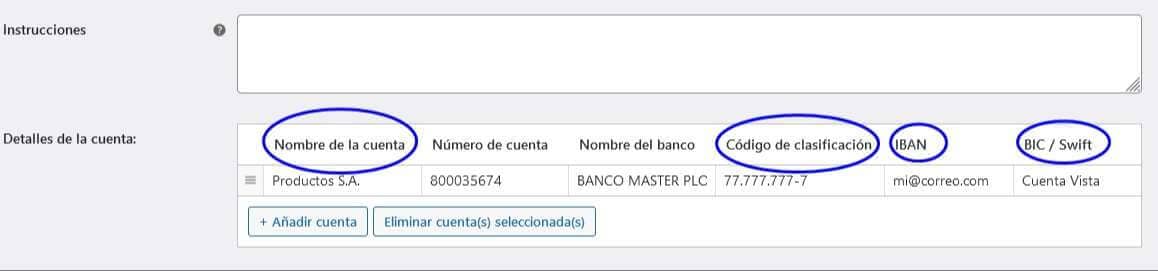
Nombre de la cuenta = Nombre del titular
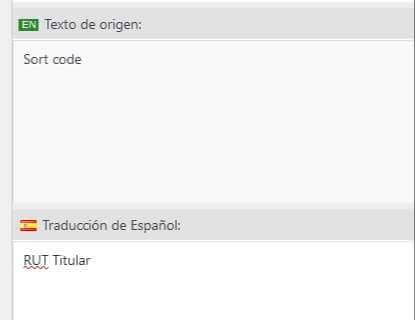
Código de clasificación = RUT Titular
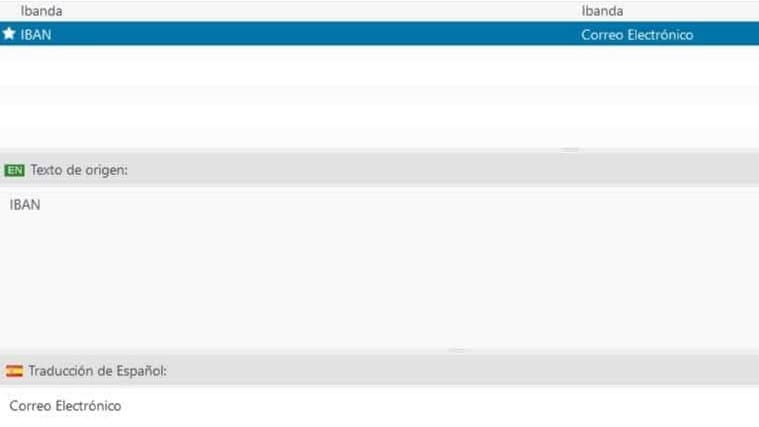
IBAN = Correo Electrónico
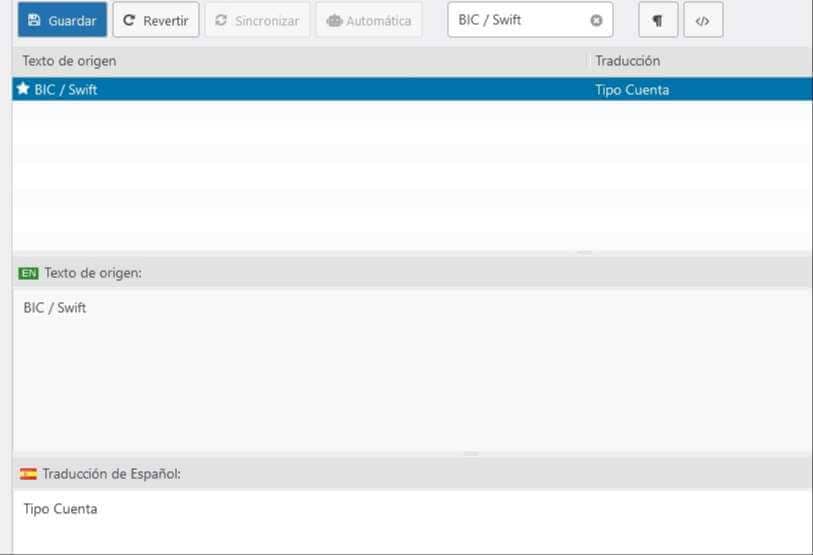
BIC / Swift = Tipo Cuenta
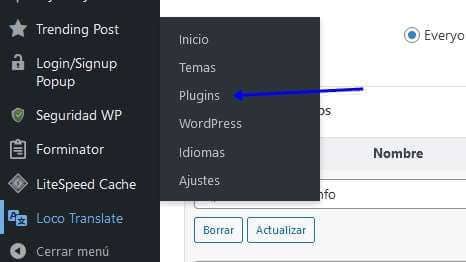
Para realizar la traducción vamos a Loco Traslate / Plugins
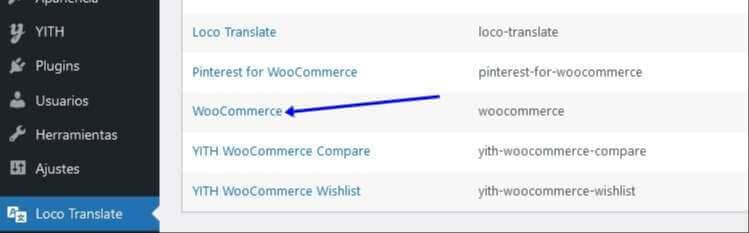
Luego buscamos Woocommerce en el listado de plugins.
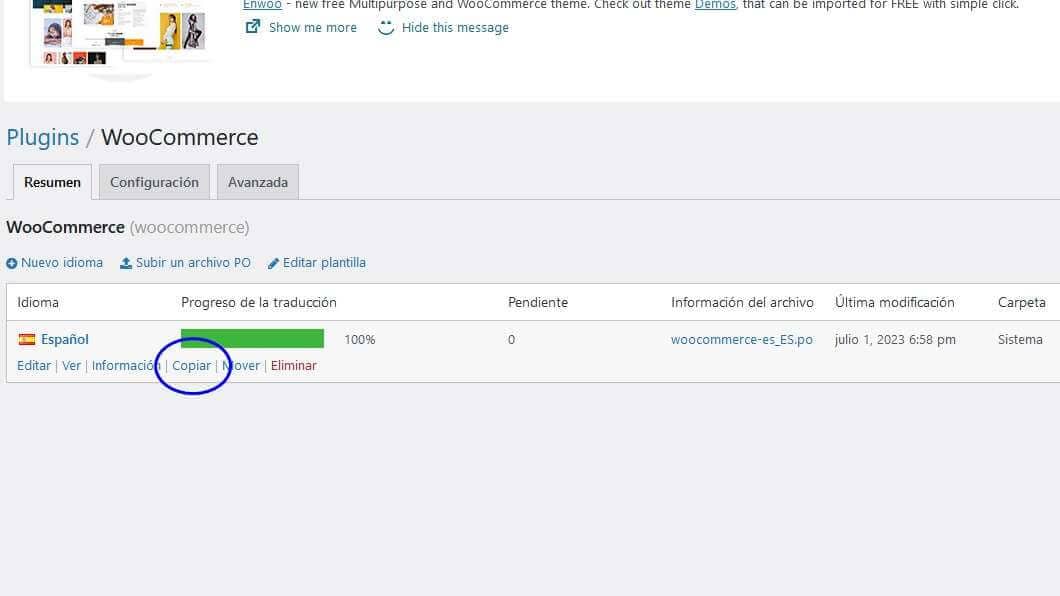
Ya en el archivo, continuamos haciendo una copia del mismo haciendo clic en la opción “Copiar” del menú inferior.
Ya en la copia del archivo debemos seleccionar en:
1.- Elije un idioma: Spanish (Spain)
2.- Elije una localización: Personalizado
3.- Opciones de plantillas: Copiar las traducciones de destino desde «es_ES»
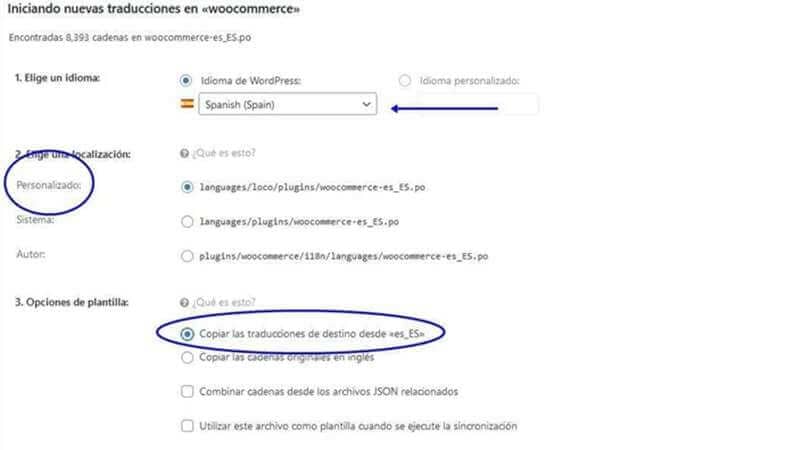
Es importante señalar que en “ELIJE UNA LOCALIZACIÓN” debe estar seleccionada la opción “PERSONALIZADA“, esto evitará que nuestras modificaciones (de la traducción) se vean afectada a la hora de actualizar Woocommerce. Luego de seleccionar todas las opciones damos clic en Comenzar a traducir.
Y ya dentro del archivo usamos el buscador para encontrar la cadena con la palabra Nombre de la cuenta…
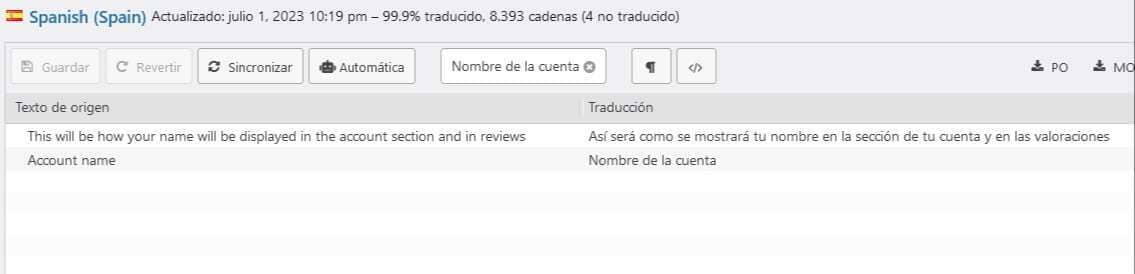
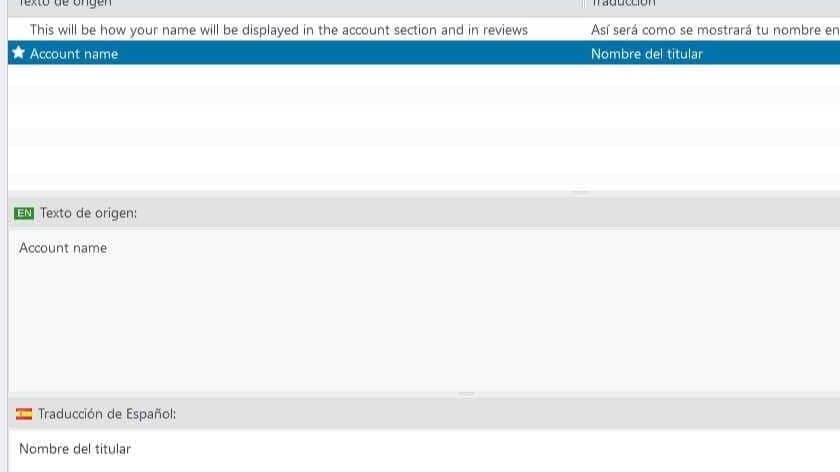
…Que cambiaremos por Nombre del titular.
Buscamos la palabra Código de clasificación…
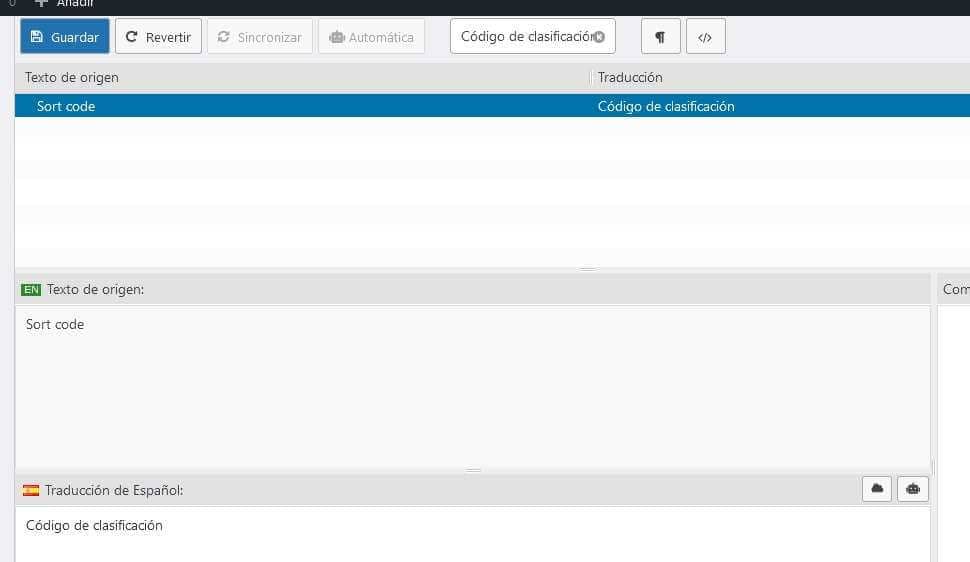
…Que cambiaremos por RUT Titular.
Buscamos la palabra IBAN…
…Que reemplazaremos por Correo Electrónico.
Buscamos la palabra BIC / Swift…
…Que reemplazaremos por Tipo Cuenta.
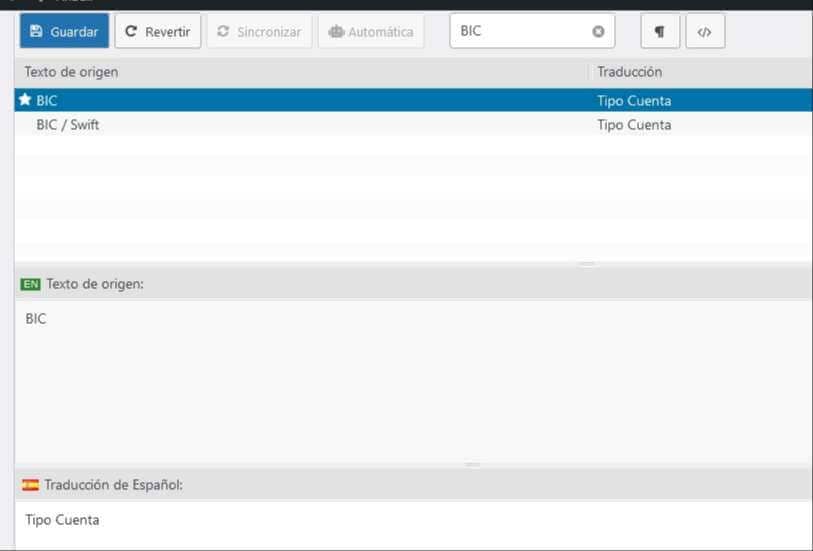
IMPORTANTE: Existe otra cadena con la palabra BIC que se muestra en la página de confirmación del pedido. Realizamos el paso anterior pero solo buscamos BIC para que aparezca la otra cadena.
Guardamos las modificaciones y si todo va bien, en Woocommerce / Ajustes / Pagos / Transferencia bancaria directa se vería los cambios así:

Ingresamos RUT, CORREO ELECTRÓNICO, TIPO CUENTA y guardamos. Nuestros clientes verán los datos modificado en la página de Pedido recibido y en el correspondiente correo electrónico.
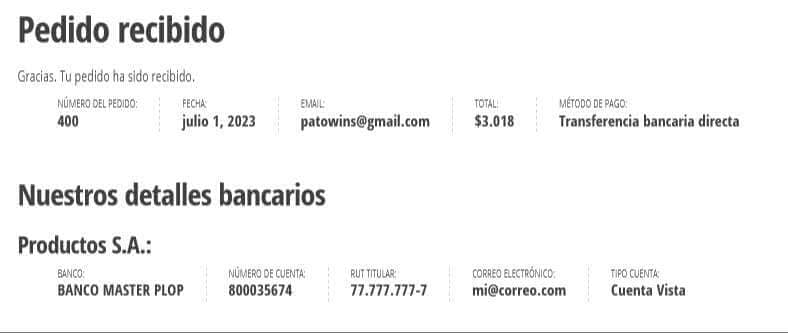
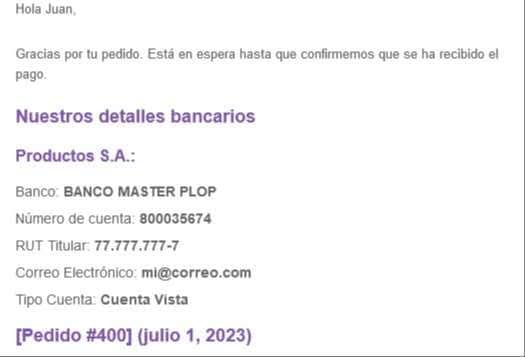
La otra opción, si crees que este paso es muy complejo es, indicar todos los datos de nuestra cuenta bancaria en la sección “Instrucciones”.
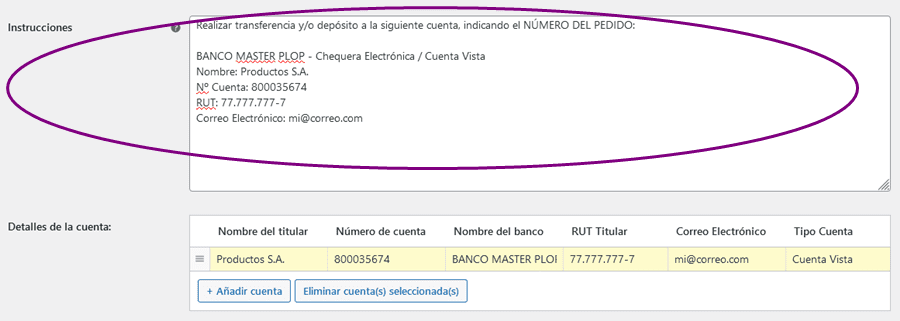
Conclusión: Así, ya tendríamos la manera de informar a nuestros clientes los datos para que realicen el pago a través de una transferencia bancaria.
Nota: La única recomendación que debo sugerir es que cada cierto tiempo (6 meses +/-) o cuando detectes que Woocommerce tiene palabras en inglés. Elimines el archivo de traducción personalizado y vuelvas a realizar todos los pasos nuevamente. Esto es recomendable por si Woocommerce tiene nuevas cadenas de traducción en sus nuevas versiones.
Espero que esto sea de utilidad en tu sitio web con Woocommerce.

Muchas gracias
excelente!! me ayudó mucho tu tutorial